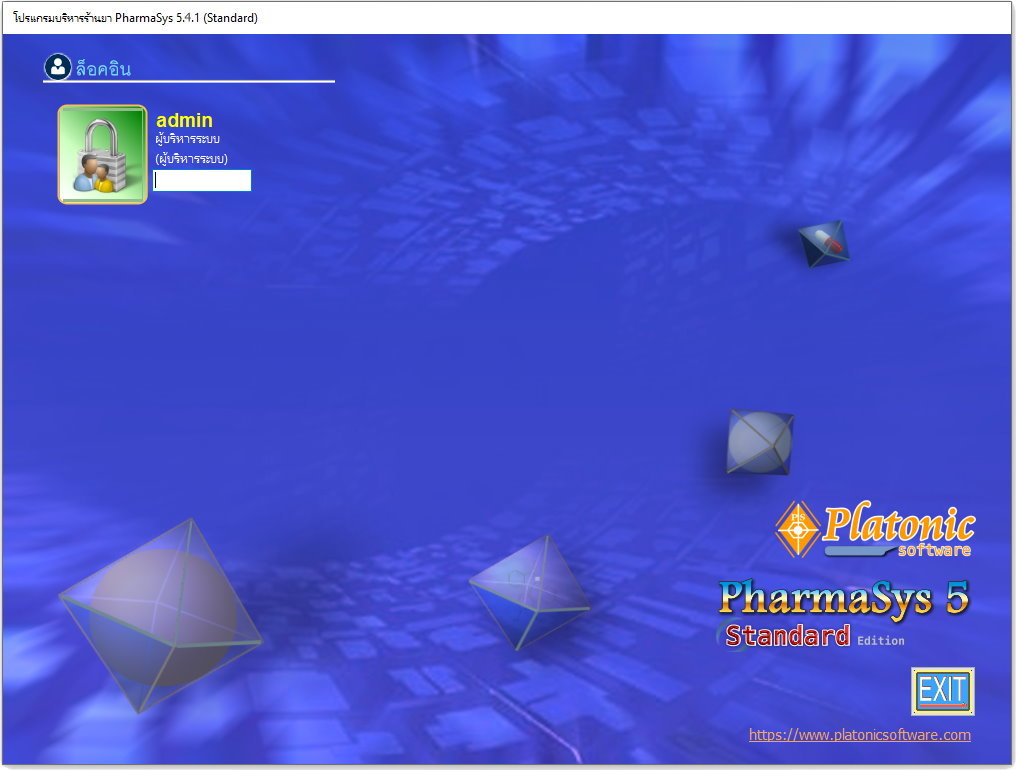
- คลิก ที่นี่ เพื่อดาวน์โหลดไฟล์ PharmaSys Standard Setup - b.exe (ขนาดไฟล์ )
- หากโปรแกรม PharmaSys Standard เวอร์ชันเก่าถูกเปิดใช้งานอยู่ ให้ปิดโปรแกรมเสียก่อน โดยไม่จำเป็นต้องถอนเวอร์ชันเก่า เนื่องจากจะถูกถอนออกโดยอัตโนมัติเมื่อเปิดโปรแกรมเวอร์ชันล่าสุดเป็นครั้งแรก
-
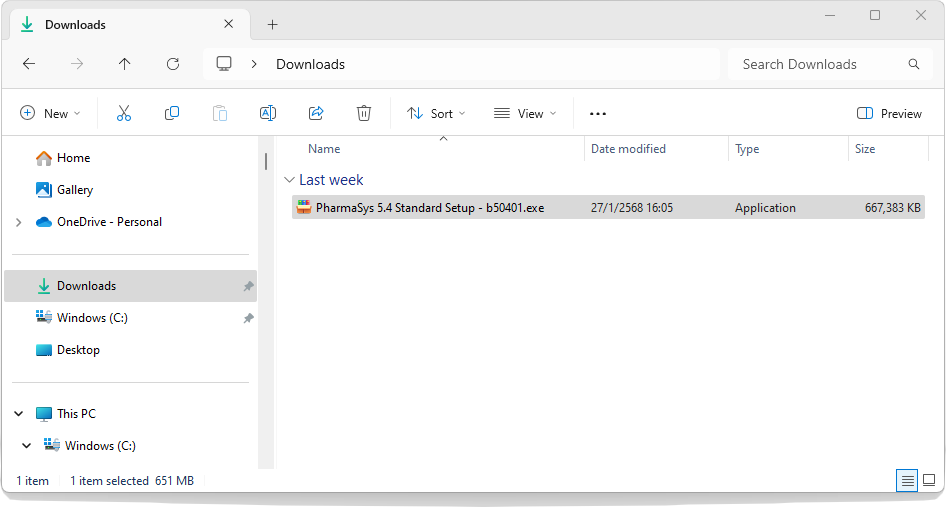
รันไฟล์ PharmaSys Standard Setup - b.exe โดยการคลิกเมาส์ปุ่มขวาบนไฟล์นี้ แล้วเลือกเมนู Open (หรือใช้วิธี double click บนไฟล์ก็ได้)
หากแสดงหน้าต่างดังรูปข้างล่าง ให้คลิก More info
 แล้วคลิกปุ่ม Run anyway

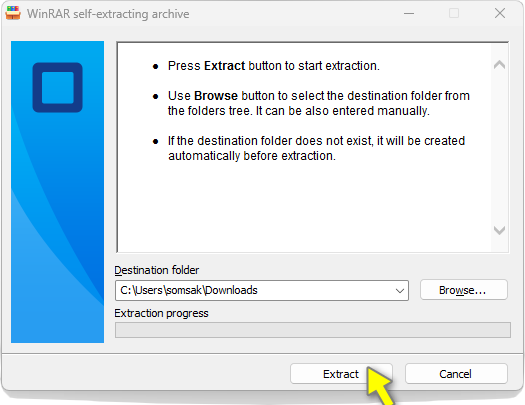
- คลิกปุ่ม Extract
เพื่อทำการแตกไฟล์ในชุดติดตั้งที่ถูกบีบอัดเอาไว้
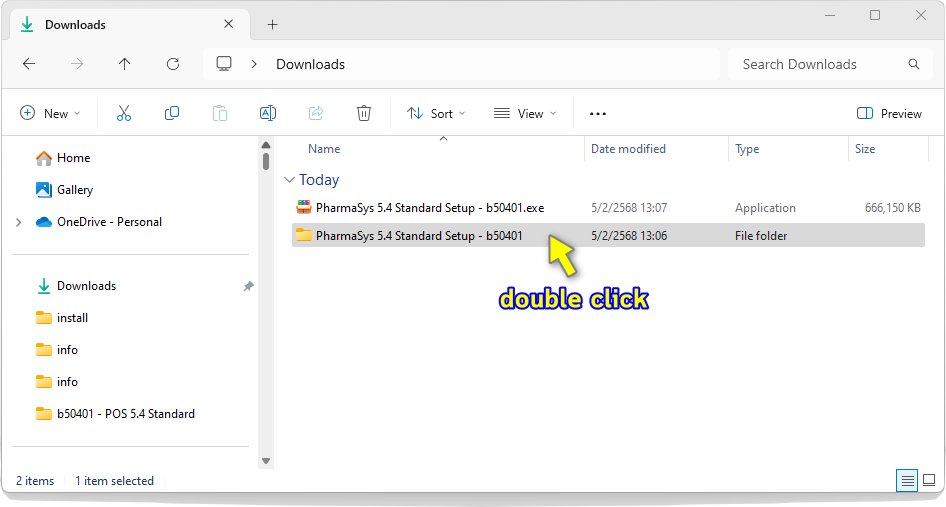
จะเกิดโฟลเดอร์ชื่อ PharmaSys Standard Setup - b
- เข้าโฟลเดอร์ PharmaSys Standard Setup - b
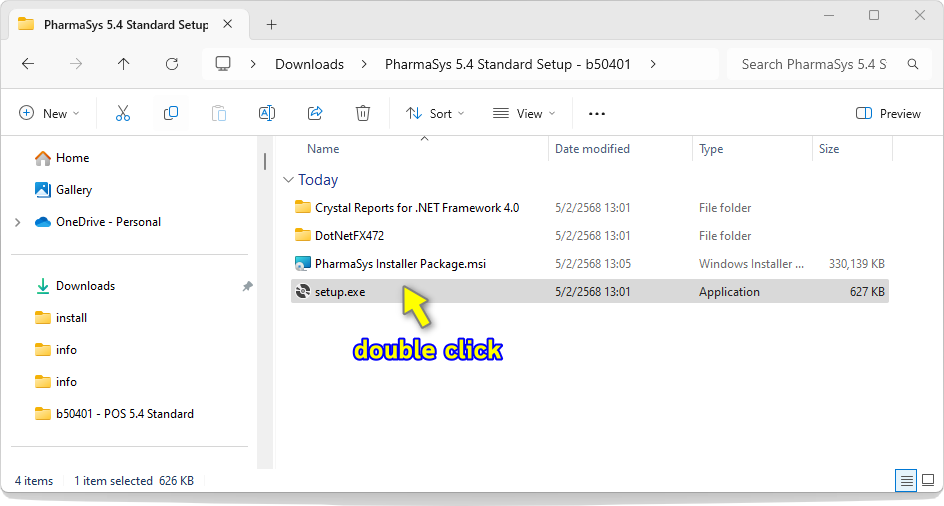
- รันไฟล์ setup.exe
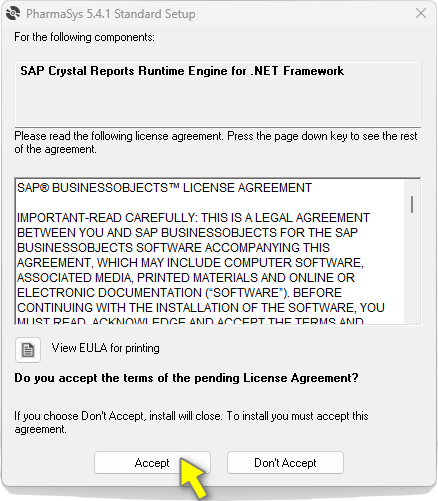
- คลิกปุ่ม Accept
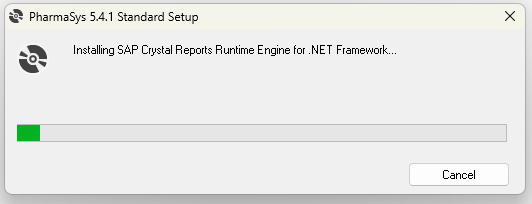
เพื่อยอมรับให้ทำการติดตั้ง SAP Crystal Reports Runtime Engine 64-bit (โปรแกรมจัดการรายงาน 64-bit)
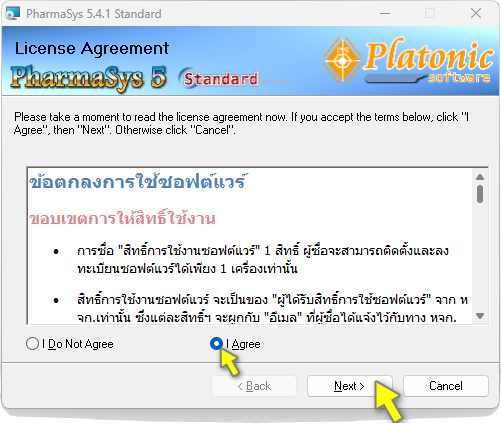
- คลิกเลือก I Agree เพื่อยอมรับข้อตกลงการใช้ซอฟต์แวร์ แล้วคลิกปุ่ม Next เพื่อทำการติดตั้งต่อไป
- คลิกปุ่ม Next เพื่อทำการติดตั้งต่อไป
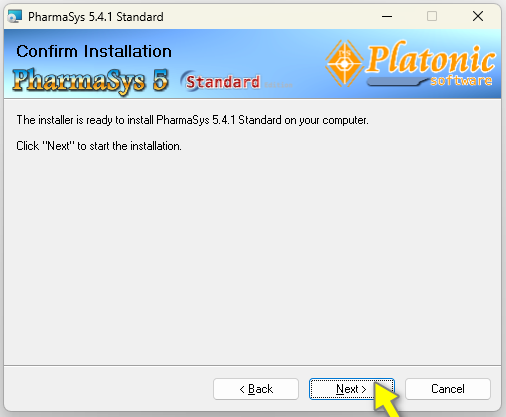
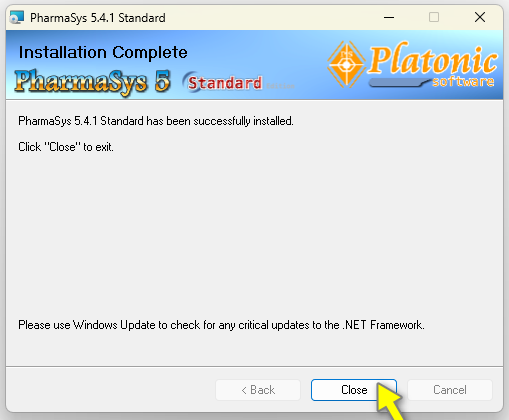
- เสร็จสิ้นขั้นตอนการติดตั้งโปรแกรม
PharmaSys ให้คลิกปุ่ม Close เพื่อปิดหน้าต่างนี้
- เปิดโปรแกรมด้วยไอคอน PharmaSys Standard บน Desktop หรือป้อนคำค้น 'pharmasys' ในช่อง Search ของวินโดวส์ แล้วเลือกโปรแกรม
PharmaSys Standard
(ในขั้นตอนนี้โปรแกรมเวอร์ชันเก่าจะยังคงถูกติดตั้งอยู่ในเครื่อง ควรระวังไม่เปิดเวอร์ชันเก่าขึ้นมา)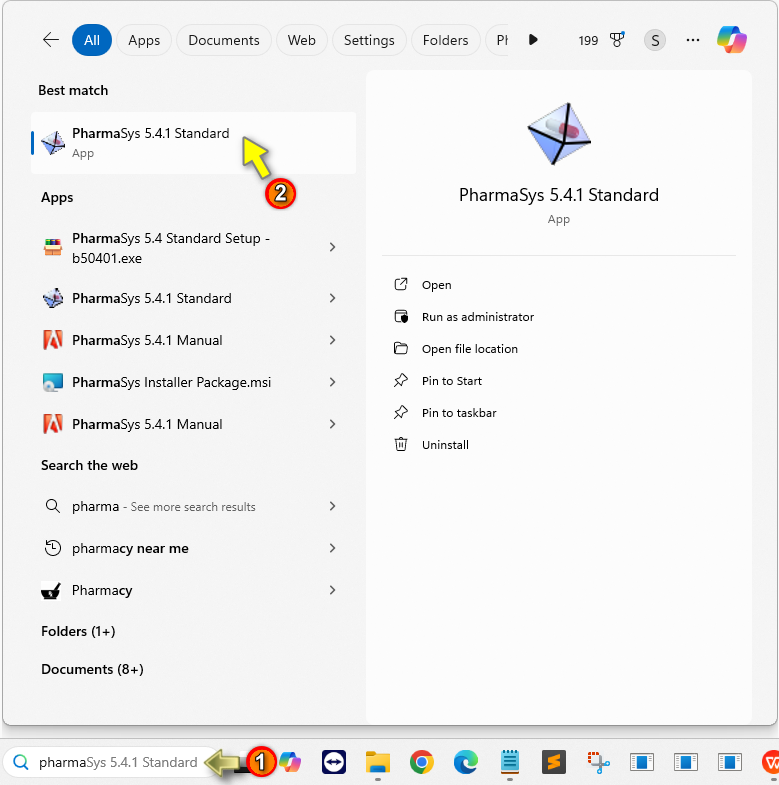
-
เมื่อเปิดโปรแกรมขึ้นครั้งแรก โปรแกรมเวอร์ชันเก่าจะถูกถอนออกโดยอัตโนมัติ

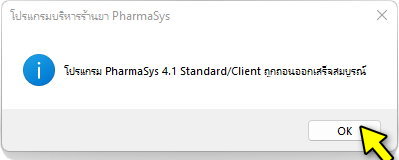 คลิกปุ่ม OK เพื่อปิดหน้าต่างนี้
 -
หลังจากนั้นจะเริ่มการติดตั้ง Platonic Service คลิกปุ่ม Next เพื่อทำการติดตั้งต่อไป

-
เสร็จสิ้นขั้นตอนการติดตั้งโปรแกรม Platonic Service ให้คลิกปุ่ม Close เพื่อปิดหน้าต่างนี้

-
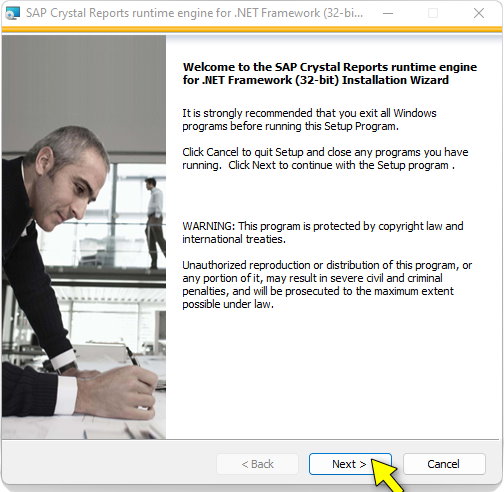
หลังจากนั้นโปรแกรมจะเริ่มการติดตั้ง SAP Crystal Reports Runtime Engine 32-bit (โปรแกรมจัดการรายงาน 32-bit) คลิกปุ่ม Next เพื่อทำการติดตั้งต่อไป
-
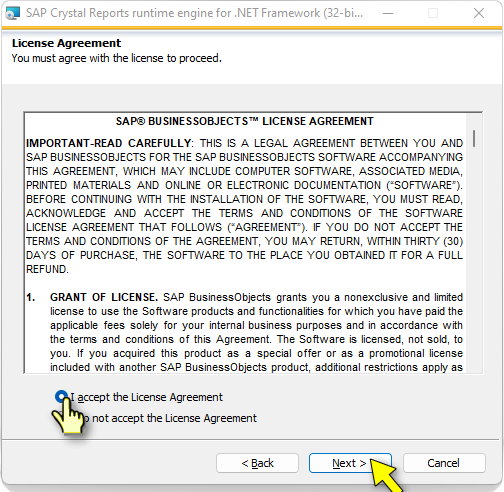
คลิกเลือก I accept the License Agreement แล้วคลิกปุ่ม Next เพื่อทำการติดตั้งต่อไป
-
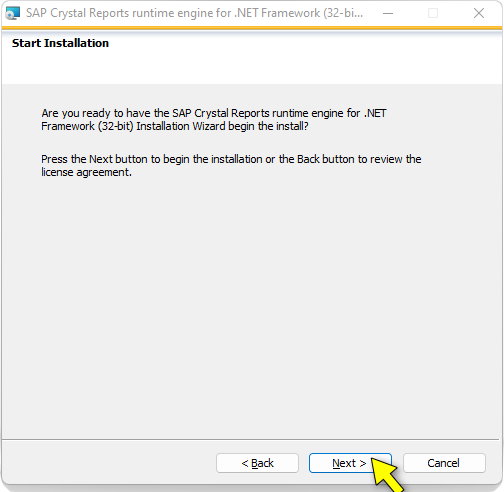
คลิกปุ่ม Next เพื่อทำการติดตั้งต่อไป
-
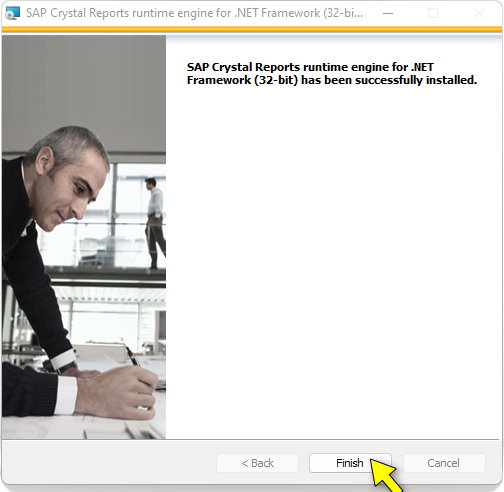
เมื่อการติดตั้งเสร็จสิ้น คลิกปุ่ม Finish
-
หลังจากติดตั้งโปรแกรมจัดการรายงานแล้ว โปรแกรมจะเริ่มค้นหา Key code ที่เครื่องนั้นๆได้เคยมีการลงทะเบียนไว้

- กรณีปกติ จะแสดงหน้าต่างแจ้งว่าการลงทะเบียนเป็นผลสำเร็จ และโปรแกรมจะปิดตัวลง
-
หากแสดงหน้าต่าง 'ลงทะเบียนโปรแกรมทางออนไลน์' คลิก
(กรณีนี้อาจเกิดจากเครื่องที่ใช้งานอยู่มีฮาร์ดดิสก์มากกว่า 1 ลูก หรือเกิดจากอัลกอริธึมในการอ่านค่า Serial no. ของฮาร์ดดิสก์ที่แตกต่างจากเวอร์ชันเก่า) ดังรูปให้คลิก ต้องการลงทะเบียนแบบออฟไลน์ จะแสดงหน้าต่างดังรูปข้างล่าง
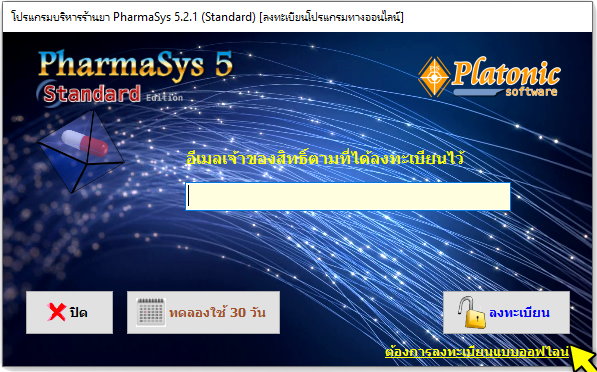 ถ่ายหน้าจอนี้ (หน้าจอสีม่วง) ส่งมาทาง LINE Id. @platonicsoftware หลังจากได้รับแจ้งกลับแล้ว ให้ปิดโปรแกรมแล้วเปิดใหม่ขึ้นใหม่ โปรแกรมจะกลับเข้าสู่หน้า 'ลงทะเบียนโปรแกรมทางออนไลน์' อีกครั้ง แล้วจึงป้อน อีเมล(ที่เคยแจ้งลงทะเบียนไว้) ลงในหน้าต่างนี้ ลูกค้าจะได้รับแจ้งรหัส OTP ผ่านทางอีเมล ให้นำรหัส OTP นั้นมาป้อนและคลิกปุ่ม ยืนยัน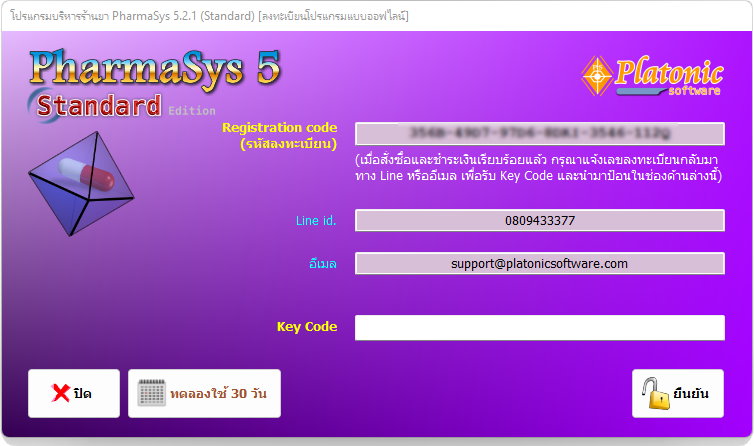

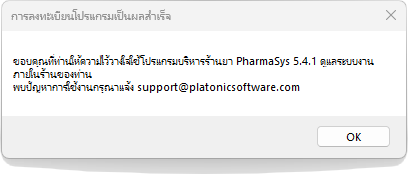 คลิกปุ่ม OK เพื่อปิดหน้าต่างนี้
-
เมื่อผ่านขั้นตอนการลงทะเบียนโปรแกรมแล้ว จะทำการสร้างไฟล์สำรองข้อมูลจากเวอร์ชันเก่า เมื่อสำรองเสร็จจะแสดงหน้าต่างดังรูป ให้คลิกปุ่ม OK เพื่อปิดหน้าต่างนี้

-
หลังจากนั้นจะทำการถอนโปรแกรมระบบจัดการฐานข้อมูลเดิม (PostgreSQL 8.3) ออก และโปรแกรมจะปิดตัวลง
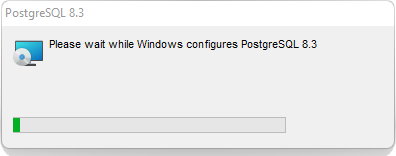

-
เปิดโปรแกรมขึ้นใหม่อีกครั้ง จะแสดงหน้าต่างเพื่อให้ยืนยันการติดตั้งระบบจัดการฐานข้อมูล PostgreSQL 10.7.2
คลิกปุ่ม ติดตั้งระบบฐานข้อมูล


-
จะเริ่มทำการติดตั้งโปรแกรมระบบจัดการฐานข้อมูล PostgreSQL (ขั้นตอนนี้อาจกินเวลาหลายนาที)

 เมื่อติดตั้งระบบจัดการฐานข้อมูลเสร็จแล้ว คลิกปุ่ม OK เพื่อปิดหน้าต่างนี้
 -
โปรแกรมจะเริ่มทำการกู้คืนฐานข้อมูลของเวอร์ชันเก่า
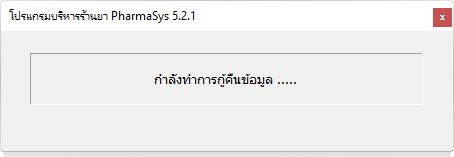 หลังจากนั้นจะแสดงหน้าต่างให้ผู้ใช้ทำการยืนยันว่าต้องการให้ทำการอัปเกรดฐานข้อมูลเป็นเวอร์ชันล่าสุด ดังรูป ให้คลิกปุ่ม Yes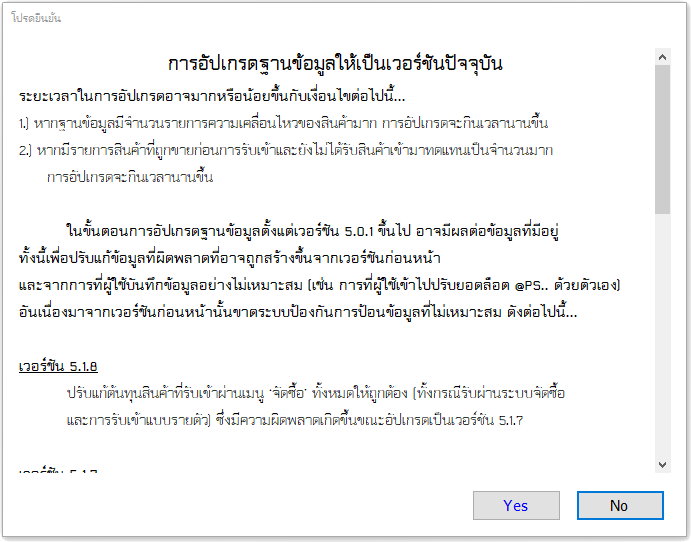
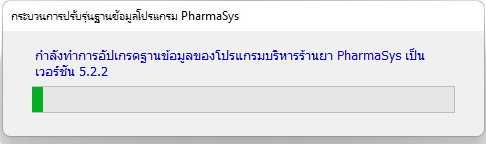
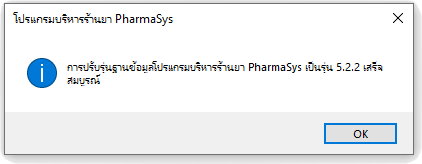 คลิกปุ่ม OK เพื่อปิดหน้าต่างนี้
 -
เปิดโปรแกรมขึ้นใหม่อีกครั้ง จะแสดง หน้าจอล็อคอิน ดังรูป